

【STEP006】地図アプリ基本にチャレンジ!
みなさんこんにちは!
JointAppsで、ついに地図アプリキットが作れるようになりました!
GooglePlayから最新のJointAppsPlayerをダウンロードして更新しておいてください。
>> http://goo.gl/zq5Rmc
地図アプリキットのブロックは全8種類!

【GPSトリガー】:指定した地図データの場所に行くと何かを起動させるトリガーブロックです。
 【ピン変換】:ボタンブロックにつなげることで、ボタンをタップするとピンを地図上に立てるモードに切り替えます。
 【ピン編集】:ボタンブロックにつなげることで、ボタンをタップすると、立っているピンに情報を入力できるモードに切り替えます。
 【ピン消去】:ボタンブロックにつなげることで、ボタンをタップすると、立っているピンをタップして消去できるモードに切り替えます。
 【地図】:地図を画面に表示します。
【GPS】:地図ブロックにつなげることで、地図の中心を現在地に移動させます。
 【地図保存】:地図上にたてたピン、ピンに入力したデータを、一括して保存します。
※データ保存には、ブラウザ側ブロックエディタのログインID/PWと同じものをアプリ側のSettingに入力し
同期させておきます。データはサーバーに保存され、あとでブロックエディタの地図読込ブロックから
選択することが出来ます。
 【地図読込】:地図保存ブロックで保存したデータを、これで読み込み、ピン変換+地図と組み合わせることで、
立てたピンを表示することが出来るようになります。
今までのブロック、例えばタイマーブロックとピン変換ブロックの組み合わせで指定した時間ごとにピンが立っていく など
新しいアイデアを形にできます。
おすすめマップアプリを作るには、データ保存アプリをまず作るべし!
・おすすめランチマップアプリを作ってみよう
・面白い建物があるマップアプリを作ってみよう
・
みなさんが街を歩いて、気になった場所にピンを打って情報を入力していく、
または、今まで行ったことのあるところを地図上にピンを打って情報入力していく必要がありますよね。
まずはデータを保存するアプリを作りましょう。
このアプリで、自分だけのマップ情報を登録し、保存します。
(ちなみにピンを消したり、追加したりすれば、データ登録アプリは使いまわしができますので
1回作ればずっと使えます。ただしデータ保存には、ブロックエディタと同じID/PWをアプリ側に入力して同期する必要はあります。)
次にいよいよ、あなたのおすすめの場所の情報が入った『おすすめマップアプリ』を作ります。
このアプリに、先ほど保存したデータを組み込むことで、簡単にアプリが作れます。
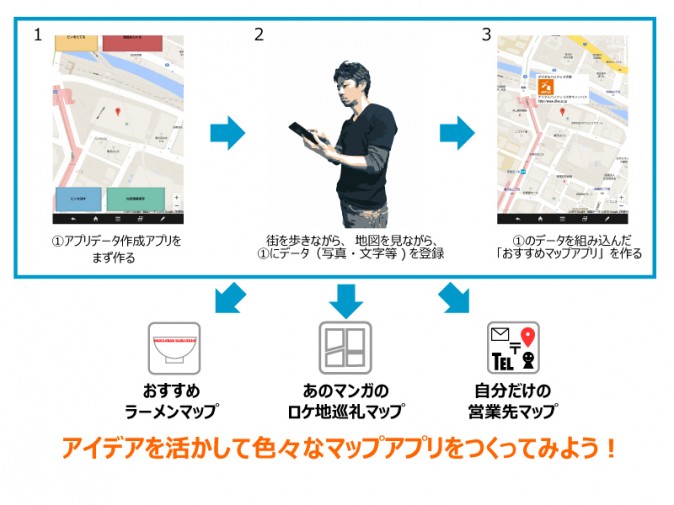
登録するテーマを変えれば、色々なマップアプリが作れます。
それでは、下記のテキストをダウンロードして、地図アプリの基本形を作ってみてください。
◆地図アプリキット使い方(基本)


